Hausrat & Bestand
Weißt du, was du besitzt?
Belege finden: Kassenbons und Rechnungen Schritt für Schritt mit OWNAMIC
Kassenbon fotografieren, bevor er verblasst, Rechnung am Objekt ablegen, im Haushaltsbuch prüfen: So findest du Belege für Garantie, Steuer und Versicherung wieder.
Weiterlesen arrow_forward
Teure Geräte untereinander leihen: Ausleihe und Rückgabe belegen
Bohrmaschine, Beamer, Kamera, Anhänger: So erfasst du ein Gerät mit Zustand und Seriennummer. Ausleihe und Rückgabe bestätigt der Entleiher per Link.
Weiterlesen arrow_forward
Hausrat-Inventar für die Versicherung: Schritt für Schritt mit OWNAMIC
Raum für Raum zur Inventarliste für die Hausratversicherung. Du erfasst Neupreis, Seriennummer und Beleg, findest Lücken und sicherst alles als PDF und ZIP.
Weiterlesen arrow_forward
Scannen statt suchen: Räume einmal erfassen, Gegenstände in Sekunden wiederfinden
Räume filmen, Schränke als Fotoserie, Kisten als Objekte mit Inhalt: So findest du Gegenstände mit OWNAMIC in Sekunden wieder und hältst den Ort immer aktuell.
Weiterlesen arrow_forward
Bedienungsanleitungen nie wieder suchen: Schritt für Schritt mit OWNAMIC
Typenschild fotografieren, Anleitung beim Hersteller als PDF laden und am Gerät ablegen: So findest du jede Bedienungsanleitung in Sekunden wieder.
Weiterlesen arrow_forward
Wem gehört was in der WG? Gemeinsam dokumentieren mit OWNAMIC
Wem gehört was in der WG? Jeder erfasst seine Sachen. Gemeinsame Käufe stehen mit Anteilen im Gemeinsamen Bereich. Beim Auszug ist klar, wer was mitnimmt.
Weiterlesen arrow_forward
Doppelkäufe vermeiden: erst im Bestand nachsehen, dann kaufen
Kabel, Werkzeug, Vorräte, Kinderkleidung, Bücher: So prüfst du mit OWNAMIC am Handy in Sekunden, ob du etwas schon hast. Erst dann kaufst du es ein zweites Mal.
Weiterlesen arrow_forward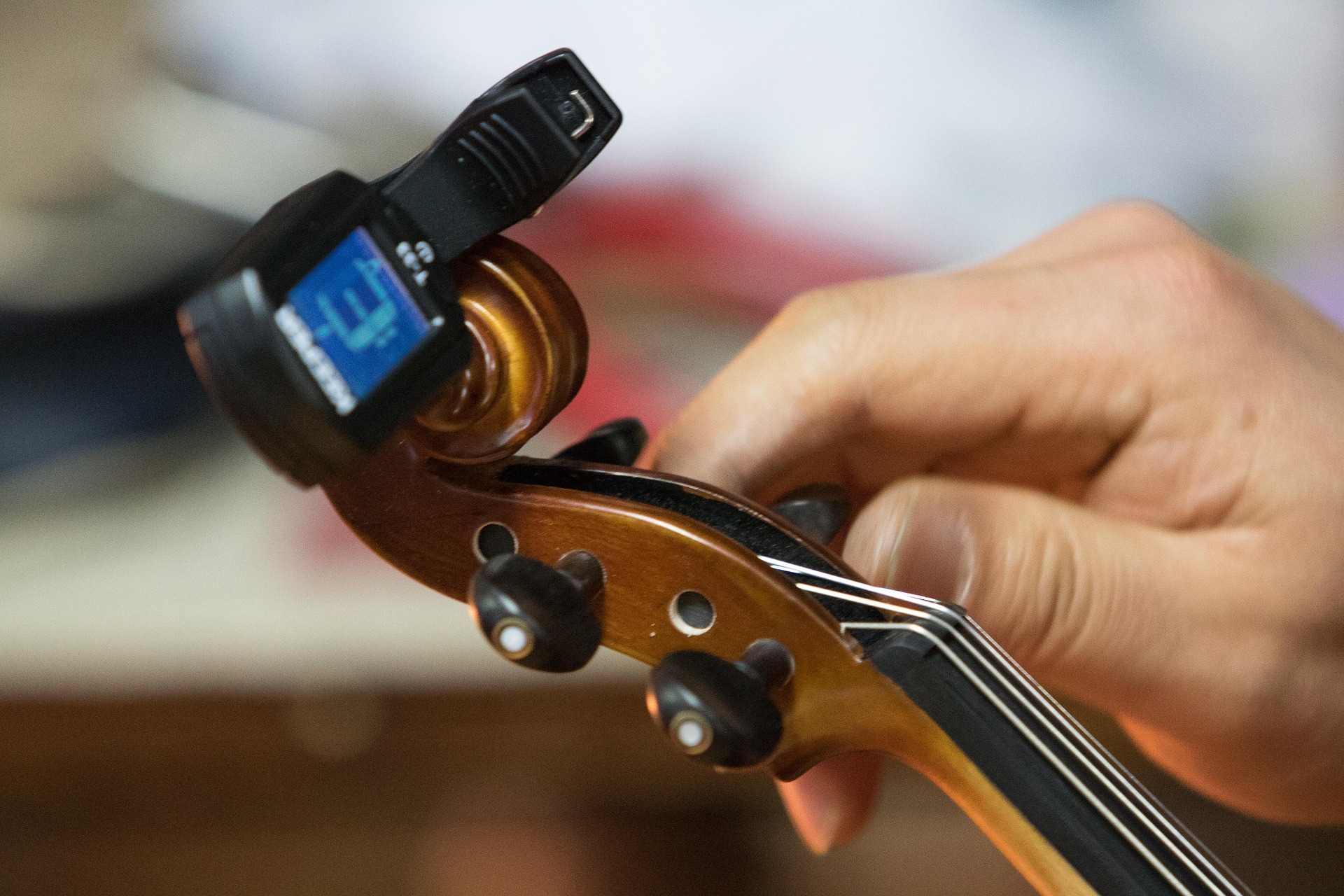
Wie ein Serviceheft, nur für alle deine Wertgegenstände
Warum eine vom Fachbetrieb bestätigte Servicehistorie E-Bike und Klavier bei Wiederverkauf und Nachlass hilft – und was „bestätigt" rechtlich bedeutet.
Weiterlesen arrow_forward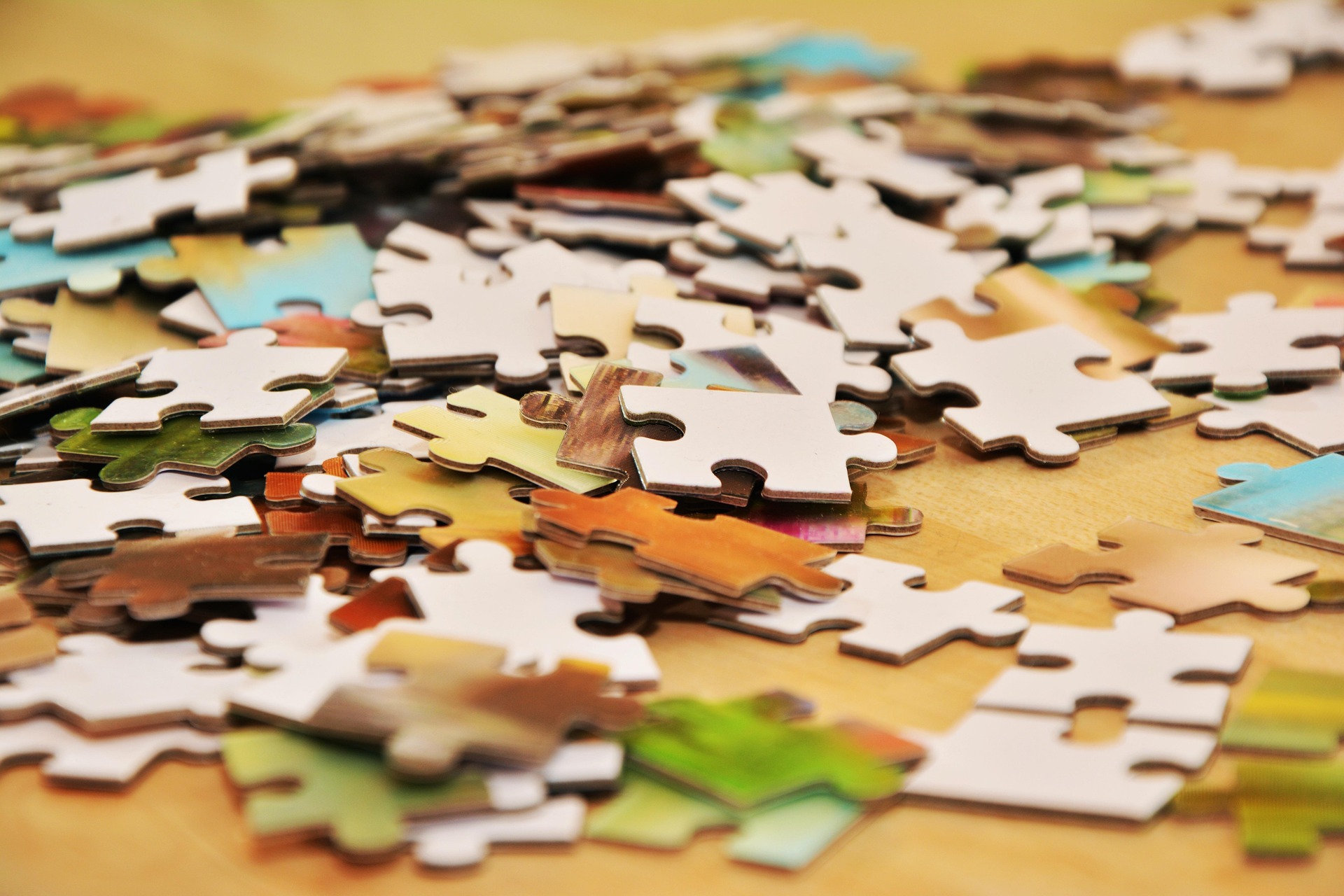
Ein Nachmittag. 500 Besitztümer. Manchmal nachgefragt.
500 Bücher und Puzzles an einem Nachmittag erfasst: was OWNY richtig erkannt hat, wo er nachgefragt hat — und was eine Familien-Session nicht belegt.
Weiterlesen arrow_forward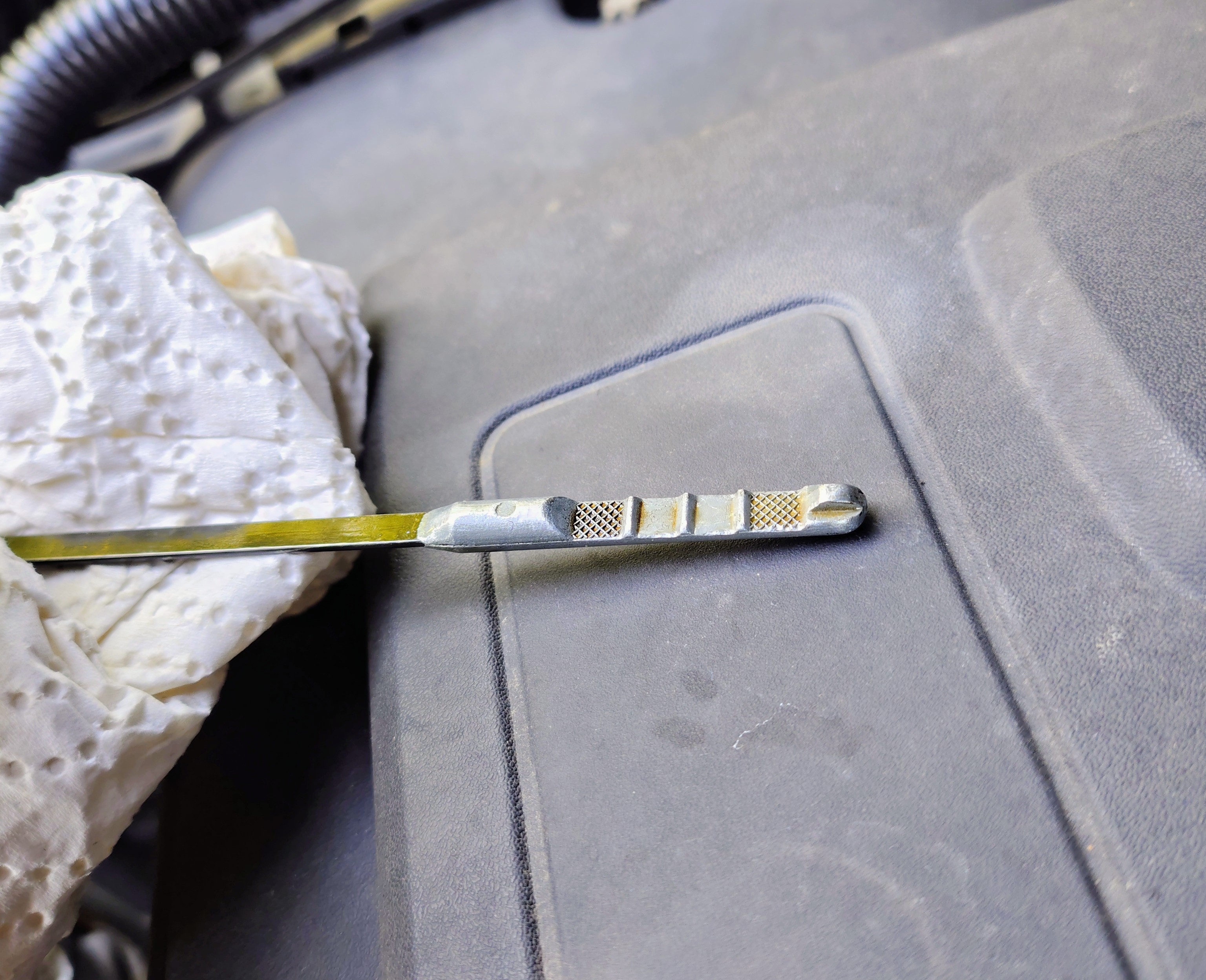
Gebrauchtwagen mit Mangel: was die Dokumentation trägt
Wie saubere Dokumentation mit OWNAMIC die Rückabwicklung beim Autohändler ermöglichen kann – Rechtslage 2026, Urteile, Checkliste für Fahrzeugkäufer.
Weiterlesen arrow_forward
Digitale Inventarverwaltung: die Nummer, nach der gefragt wird
Nach einem Diebstahl fragt die Polizei nach der Rahmennummer, nicht nach dem Wert. Wie du Seriennummern erfasst, bevor du sie nicht mehr ablesen kannst.
Weiterlesen arrow_forwardWenn das Haus brennt und nichts belegt ist
Was die Hausratversicherung ohne Belege zahlt, steht in deiner Police. Wie du Raum für Raum dokumentierst — mit Belegstufen, die sagen, was sie tragen.
Weiterlesen arrow_forward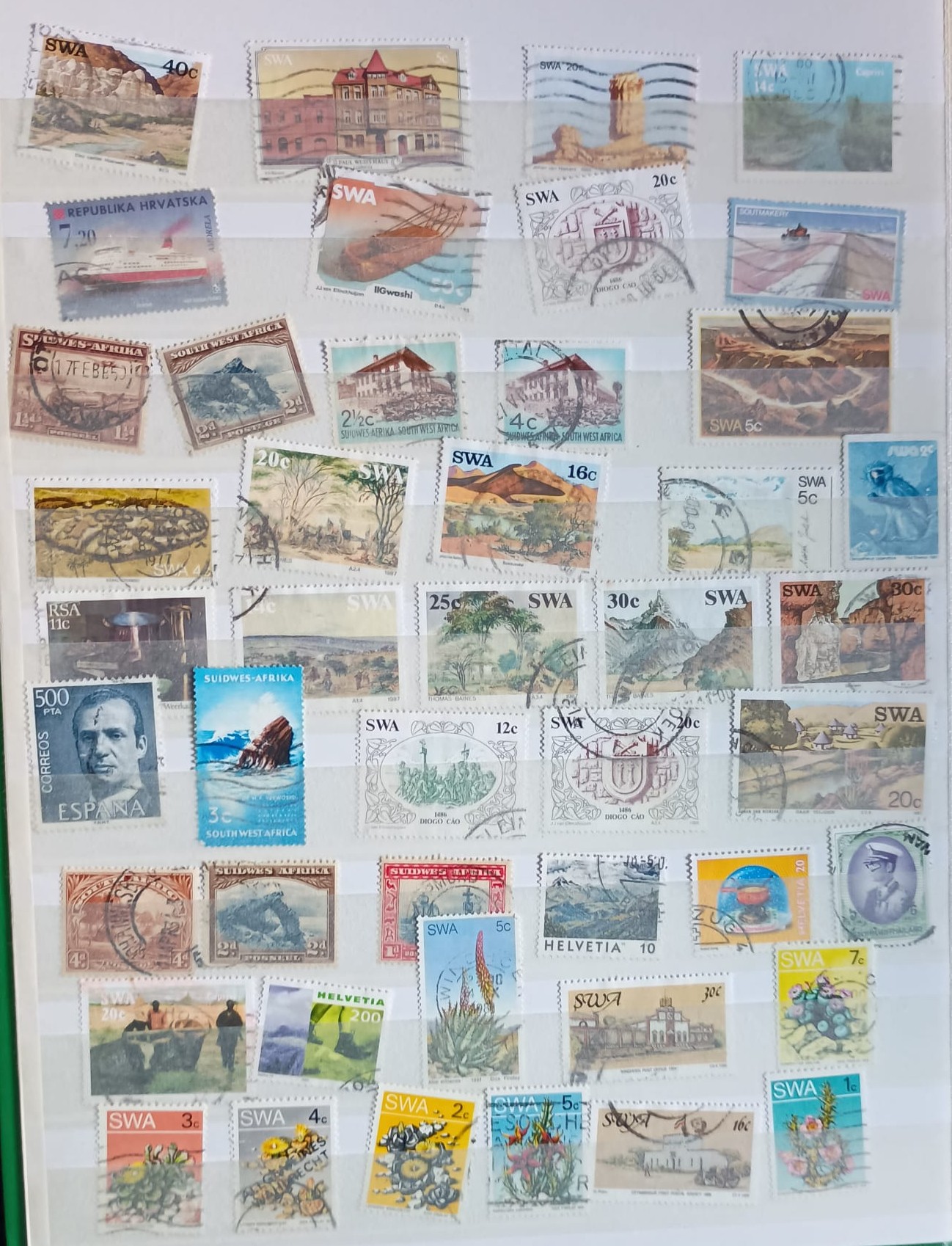
Warum ich OWNAMIC gebaut habe
Vom Münzalbum zum Mental Load: die persönliche Geschichte hinter OWNAMIC — warum Ordnung, Sammeln und der ehrliche Überblick zusammengehören.
Weiterlesen arrow_forward