Veröffentlicht von Adrian Vogel · Lesedauer: ca. 12 Minuten · Stand: Oktober 2026 · Rechtsraum: Deutschland
Vorab: Diese Anleitung ist keine Rechts- oder Steuerberatung. OWNAMIC prüft weder deine Rechte gegenüber Händlern noch deine Steuererklärung. Fristen und Beträge sind der Stand Oktober 2026. Prüf sie im Zweifel bei der Verbraucherzentrale, beim Finanzamt oder mit deiner Steuerberatung.
In Kürze:
- Am Ende hängt jeder wichtige Beleg an dem Gegenstand, zu dem er gehört.
- Du brauchst deine Bons, Rechnungen und Zahlungsnachweise.
- Fotografiere jeden Bon am Tag des Kaufs, dann geht es schnell.
- OWNAMIC durchsucht nicht den Text deiner Belege und prüft keine Steuer.
Belege sind der Teil der Hausrat-Dokumentation, der einen Wert beweist. Wie sie in ein vollständiges Inventar passen, steht in Hausrat-Inventar für die Versicherung: Schritt für Schritt. Hier geht es um den Alltag: der Bon an der Kasse, die PDF-Rechnung im Postfach, die Rechnung vom Heizungsbauer. Und darum, sie in zwei Jahren wiederzufinden.
Was du wissen solltest
Thermopapier verblasst. Die meisten Kassenbons sind auf Thermopapier gedruckt. Das ist Papier, das sich durch Wärme schwarz färbt. Eine Tinte gibt es nicht. Licht, Wärme, Handcreme und Plastikhüllen lassen die Schrift verschwinden, manchmal schon nach Monaten. Dunkel gelagert hält ein Bon laut Stiftung Warentest oft jahrelang. Darauf verlässt du dich aber besser nicht. Ein Foto am Tag des Kaufs ist der einfachste Schutz.
Gewährleistung: zwei Jahre, im ersten Jahr muss der Händler beweisen. Gewährleistung heißt: Der Händler muss für Mängel geradestehen. Ein Mangel ist ein Fehler, den die Ware beim Kauf schon hatte. Kaufst du als Verbraucher bei einem Händler, gilt das zwei Jahre lang (§ 438 Abs. 1 Nr. 3 Bürgerliches Gesetzbuch, BGB). Zeigt sich ein Mangel im ersten Jahr, gilt seit dem 1. Januar 2022: Man nimmt an, dass er schon beim Kauf da war (§ 477 BGB). Das heißt Beweislastumkehr. Nicht du musst das beweisen. Der Händler muss das Gegenteil beweisen. Vorher galt das nur sechs Monate lang. Bei gebrauchter Ware darf der Händler die Frist auf ein Jahr kürzen. Das müsst ihr aber ausdrücklich vereinbaren (§ 476 Abs. 2 BGB). Kaufst du von privat, kann die Gewährleistung ganz ausgeschlossen sein.
Gewährleistung ist nicht Garantie. Die Gewährleistung steht im Gesetz. Sie richtet sich gegen den Händler. Eine Garantie ist ein freiwilliges Versprechen, meist vom Hersteller. Dafür gelten seine eigenen Bedingungen. Für die Gewährleistung musst du den Kauf nachweisen. Dafür brauchst du nicht unbedingt den Original-Bon. Ein Kontoauszug mit der Kartenzahlung oder ein Foto des Bons reicht in der Regel. Bei einer Garantie kann der Hersteller den Original-Beleg verlangen. Lies deshalb die Garantiebedingungen. Heb in diesen Fällen auch das Papier auf.
Aufbewahren: keine allgemeine Pflicht, eine wichtige Ausnahme. Privatleute müssen Belege grundsätzlich nicht aufheben. Für die Steuererklärung gilt seit 2017 eine Vorhaltepflicht. Das heißt: Du schickst Belege nur mit, wenn das Finanzamt danach fragt. Bis dahin musst du sie aber zeigen können. Die Ausnahme steht im Umsatzsteuergesetz (§ 14b UStG). Sie betrifft Rechnungen für Arbeiten an Haus, Wohnung oder Grundstück, etwa vom Maler, Dachdecker oder Installateur. Diese Rechnungen musst du zwei Jahre aufbewahren. Die zwei Jahre zählen ab dem Ende des Jahres, in dem die Rechnung ausgestellt wurde. Tust du das absichtlich oder grob nachlässig nicht, droht ein Bußgeld von bis zu 500 €. Der Handwerker muss dich in der Rechnung auf diese Pflicht hinweisen.
Handwerkerleistungen in der Steuererklärung. Arbeiten Handwerker in deinem Haushalt, kann das deine Steuer senken. Du ziehst 20 % der Arbeitskosten direkt von der Steuer ab, höchstens 1.200 € im Jahr (§ 35a Einkommensteuergesetz, EStG). Materialkosten zählen nicht. Du brauchst eine Rechnung. Und du musst auf das Konto des Handwerkers überwiesen haben. Bar bezahlt zählt nicht. Die Bundesregierung hat einen Gesetzentwurf vorgelegt: Ab 2027 soll der Satz auf 15 % sinken, höchstens 900 €. Stand Oktober 2026 ist das noch nicht beschlossen. Für Zahlungen im Jahr 2026 gelten die bisherigen Werte.
Versicherung. Bei einem Schaden belegt ein Kaufbeleg, was ein Gegenstand gekostet hat. Ein Foto zeigt nur, dass er da war. Mehr dazu steht in Wenn das Haus brennt und nichts belegt ist.
Welcher Weg für welchen Beleg
OWNAMIC kennt drei Wege. Welcher passt, hängt davon ab, was auf dem Beleg steht:
| Beleg | Weg in OWNAMIC | Was danach da ist |
|---|---|---|
| Supermarkt-Bon, Drogerie, Baumarkt mit vielen Positionen | Plus → Bild/Video → Einzelfoto | Jede Position als Objekt mit Preis, Menge und Datum |
| Rechnung für ein Gerät, Möbel, Fahrrad | Am Objekt Datei hochladen als Kaufbeleg | Wert gilt als „belegt“, Gewährleistung unter Garantien |
| Handwerker, Reparatur, Wartung | Am Objekt Ereignis hinzufügen | Ausgabe mit Datum, Rechnung als Anhang |
Gleich ausprobieren
14 Tage kostenlos, ohne Zahlungsdaten. Du brauchst nur deine E-Mail-Adresse.
Mit der Registrierung gelten unsere AGB und Datenschutzhinweise.
Schritt 1: Den Kassenbon fotografieren, bevor er verblasst
- Leg den Bon flach auf eine dunkle Fläche. Nutze Tageslicht oder eine helle Lampe. Streich Knicke glatt. Der ganze Bon muss aufs Bild, auch Datum und Summe.
- Tippe auf Plus, dann auf Bild/Video.
- Wähle Einzelfoto. Genau dafür ist es bei Kassenbons und Belegen gedacht.
- Fotografiere den Bon oder wähl ein Foto aus der Galerie. Dann tippst du auf Erkennen · 1 Foto.
- OWNY liest den Bon Zeile für Zeile. Jede Zeile wird ein Fund, mit Preis, Menge und Datum vom Bon. Abgekürzte Namen wie „BIO E.SKYR“ schreibt OWNY aus. Die gedruckte Zeile steht in der Beschreibung. Pfand und Rabatte rechnet OWNY der passenden Zeile zu, wenn der Bon das eindeutig zeigt.
- Prüf die Funde. Alle Funde zusammen sollten die Summe auf dem Bon ergeben. Fehlt eine Zeile oder stimmt ein Preis nicht? Dann korrigierst du ihn direkt an der Karte.
- Wähle unter Wovon soll der Kaufpreis abgebucht werden? das Konto, von dem du bezahlt hast. Oder wähle Nicht buchen — nur den Kaufpreis am Gegenstand festhalten. Ein Konto erscheint dort nur, wenn du es als Objekt vom Typ Geld erfasst hast.
- Tippe auf 28 Objekte speichern. Die Zahl ist die Anzahl deiner Zeilen.
Kosten: Jede erkannte Zeile verbraucht KI-Guthaben. Ein langer Bon mit vielen Zeilen kostet also mehr. Funde, die du verwirfst, kosten nichts.
Was mit dem Foto passiert. Das Original-Foto des Bons bleibt in deinen Scans gespeichert. Es trägt den Namen des Händlers, den OWNY auf dem Bon erkannt hat. An jede einzelne Zeile hängt OWNAMIC den passenden Bildausschnitt. Den ganzen Bon hängt es aber nicht als Kaufbeleg an. Für Lebensmittel reicht das. Steht auf dem Bon etwas Größeres, etwa ein Wasserkocher? Dann hängst du das Foto dort zusätzlich als Kaufbeleg an, wie in Schritt 2.
Wie das in der echten App aussieht, zeigt ein Film auf der OWNAMIC-Seite zur Edition Finanzen. Er heißt „Kassenbon scannen und Haushaltsbuch führen mit OWNAMIC“. Zu sehen ist ein Bon mit 28 Positionen, gebucht vom Girokonto.
Schritt 2: Die Rechnung für eine Anschaffung am Objekt ablegen
Zählen Gewährleistung, Garantie oder Versicherung? Dann gehört der Beleg an das Objekt selbst.
- Öffne das Objekt, z. B. die Waschmaschine. Gibt es sie noch nicht, erfasst du sie zuerst. Nimm dafür Plus → Bild/Video und Einzelfoto oder Detailaufnahmen.
- Wähle bei Anhänge die Schaltfläche Datei hochladen.
- Im Fenster Anhang hinzufügen wählst du Von OWNY erkennen lassen. Oder du wählst Oder Typ selbst wählen, dann Kauf & Wert und Kaufbeleg. Selbst wählen kostet kein KI-Guthaben.
- Tippe auf Datei auswählen. Das kann ein Foto des Bons sein, ein Bildschirmfoto oder die PDF-Rechnung aus dem Postfach, bis 100 MB.
- Prüf den Hinweis nach dem Hochladen. Liegt die Datei unter einem anderen Typ, korrigierst du ihn mit Typ ändern.
Kaufpreis, Kaufdatum und Kaufort trägst du selbst ein. Beim Hochladen erkennt OWNY nur die Art des Dokuments. Die Zahlen überträgt es nicht ans Objekt. Trag deshalb am Objekt Kaufpreis, Kaufdatum und Kaufort ein. Der Kaufort ist der Händler. Über diese drei Felder findest du den Beleg später wieder.
Es geht auch ohne Umweg über das Objekt, direkt vom Startbildschirm deiner Edition: Schnell erfassen, dann Ereignis / Datei und Datei. OWNAMIC fragt zuerst, zu welchem Objekt die Datei gehört.
Was der Kaufbeleg bewirkt:
- Der Wert des Objekts gilt als belegt. Diesen Status setzt du nicht selbst. OWNAMIC setzt ihn, sobald eine Datei von einem dieser Typen da ist: Kaufbeleg, Sachverständigengutachten oder Echtheitszertifikat.
- Auf der Seite Belege & Nachweise steigt die Zahl unter Mit Kaufbeleg.
- Hat das Objekt ein Kaufdatum? Und ist es z. B. ein Elektrogerät, Möbel, Werkzeug oder Fahrzeug? Dann rechnet OWNAMIC eine Gewährleistung von 24 Monaten aus. Es zeigt sie unter Garantien. Kurz vor dem Ende erscheint auf der Startseite der Edition Hausrat & Bestand die Karte Garantie läuft bald ab.
- Hast du eine Garantie des Herstellers mit anderer Laufzeit? Dann trägst du sie mit Ereignis hinzufügen als Garantieende ein. Die Garantiekarte hängst du als Garantiedokument an.
Schritt 3: Handwerker- und Reparaturrechnungen als Ereignis
Eine Rechnung vom Installateur ist kein Kauf eines Gegenstands. Sie gehört zu etwas, das mit einem Objekt passiert ist: mit der Heizung, dem Bad, dem Haus.
- Öffne das Objekt, z. B. „Mein Zuhause“ oder die Heizung. Wähle Ereignis hinzufügen.
- Tippe oben auf Lass es OWNY aus Foto oder Dokument erkennen. Wähle ein Foto oder die PDF der Rechnung. OWNY liest Art, Datum und Betrag heraus und füllt das Ereignis vor. Oft trägt es auch den Namen des Betriebs ein.
- Prüf die Art, z. B. Reparatur oder Wartung. Prüf auch Datum und Betrag und ob Ausgabe gewählt ist. Unter Von diesem Konto abbuchen kannst du das Konto wählen, von dem du überwiesen hast.
- Füg unter Anhänge die Rechnung an. Wichtig: Die Datei, aus der OWNY gelesen hat, hängt OWNAMIC nicht von selbst an. Lade sie hier noch einmal hoch.
- Für die Steuer (§ 35a EStG) brauchst du auch den Nachweis, dass du bezahlt hast. Häng ein Bildschirmfoto der Überweisung als zweiten Anhang an. An ein Ereignis passen bis zu drei Dateien.
Anhänge eines Ereignisses liegen beim Ereignis. In den Dateien des Objekts liegen sie nicht. Sie zählen auch nicht als Kaufbeleg. Für Handwerkerrechnungen ist das richtig so: Sie belegen eine Ausgabe, nicht den Wert des Gegenstands. Soll eine Werkstatt den Eintrag bestätigen? Dann kannst du einen Signatur-Link erzeugen. Über diesen Link bestätigt die Werkstatt den Eintrag elektronisch. Wie das geht, steht in Wie ein Serviceheft, nur für alle deine Wertgegenstände.
Schritt 4: Im Haushaltsbuch prüfen
Die Seite Einnahmen & Ausgaben ist das Haushaltsbuch. In der Edition Hausrat & Bestand kommst du über die Startseite dorthin:
- Öffne unter Mehr die Vermögensübersicht.
- Tippe dort bei Diesen Monat auf Details.
In der Edition Finanzen führt die Karte Haushaltsbuch auf der Startseite direkt dorthin.
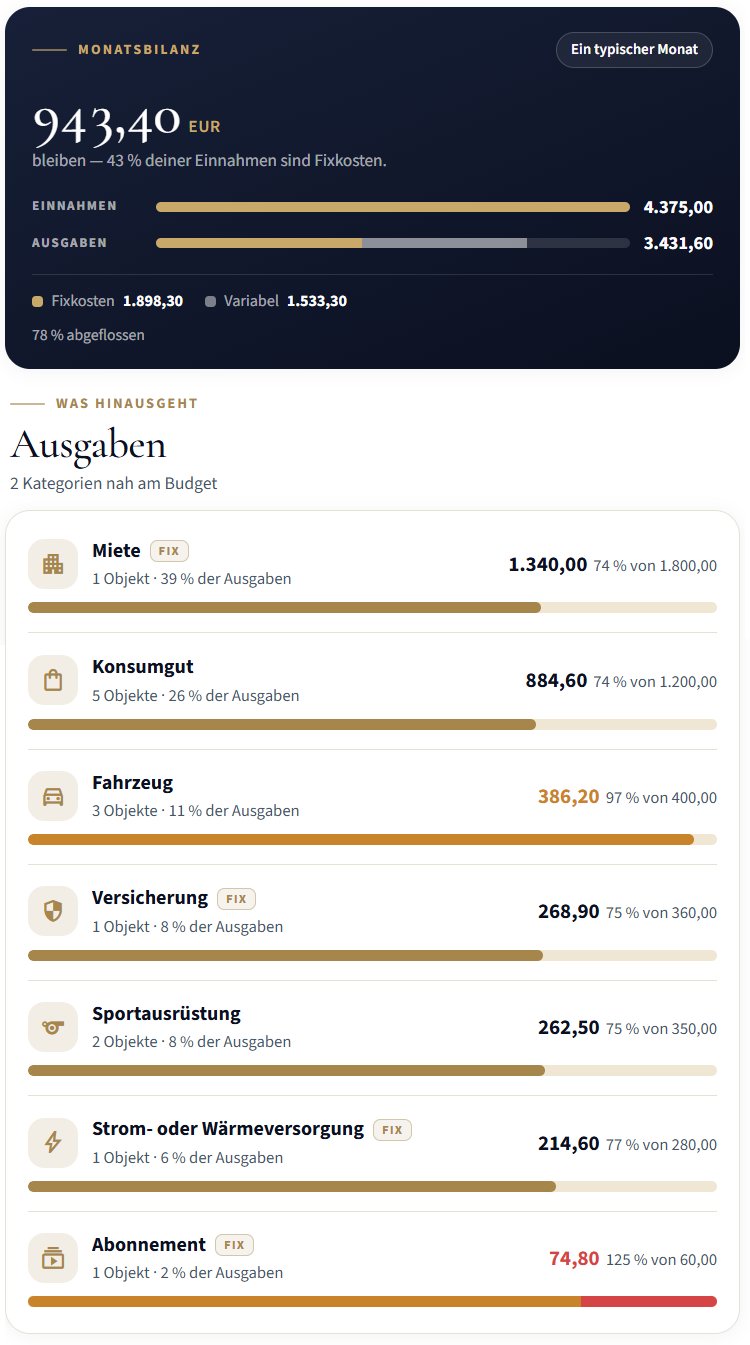
- Stell oben den Monat ein, in dem du eingekauft hast.
- Die Zeilen eines Supermarkt-Bons stehen in ihrer Kategorie, z. B. Konsumgut, mit der Summe des Bons.
- Ein Gegenstand mit Kaufpreis und Kaufdatum zählt im Monat des Kaufdatums.
- Ein Klick auf den Namen der Kategorie zeigt die Objekte dahinter. Von dort kommst du zu jedem Objekt und seinem Beleg.
Fehlt ein Kauf, fehlt meist der Betrag oder das Datum. Objekte ohne Betrag fehlen in den Summen. Einen Hinweis darauf gibt es nicht.
Schritt 5: Belege wiederfinden
Ehrlich vorweg: OWNAMIC kann nicht im Text deiner Belege suchen. Du kannst nicht in allen Dateien nach „Elektro Müller 349,00“ suchen. Die Suche Im Bestand suchen … und die Suche oben prüfen Name, Beschreibung und Stichworte der Objekte. Den Inhalt von Dateien prüfen sie nicht. So findest du Belege trotzdem schnell:
- Über das Objekt. Fast jeder Beleg gehört zu einem Gegenstand. Such den Gegenstand und öffne Dateien. Tippe beim Kaufbeleg auf Ansehen oder Herunterladen. Belege an Ereignissen findest du unter Ereignisse beim jeweiligen Eintrag.
- Über Stichworte. Gib Objekten mit Belegen für die Steuer ein Stichwort wie
Steuer 2026oderHandwerker. Die Suche findet dann alle auf einmal. - Über das Kaufdatum. In der Übersicht kannst du den Bestand unter Suche, Filter & Sortierung nach Kaufdatum (neueste) sortieren. So stehen die Käufe des letzten Monats oben.
- Über Garantien. Unter Garantien zeigt der Frist-Wächter alle Geräte mit laufender Gewährleistung oder Garantie, samt Enddatum. So weißt du, welches Objekt du öffnen musst.
- Über OWNY. Im Chat kannst du fragen: „Was habe ich 2026 bei Elektro Müller gekauft?“ OWNY filtert dabei nach Kaufort und Kaufdatum. Das klappt nur, wenn du diese Felder ausgefüllt hast. Hängt am Objekt eine PDF-Rechnung mit echtem Text, kann OWNY auch darin nachsehen. Echter Text heißt: Du kannst in der PDF Wörter markieren und kopieren. Ein reines Bild der Seite reicht nicht.
- Über die Lücken. Die Seite Belege & Nachweise zeigt, wie viele Objekte einen Kaufbeleg haben. Und welchen Objekten noch ein Nachweis fehlt.
Für die Steuererklärung oder einen Ordner außer Haus:
- Wähle unter Meine Dokumente den Punkt Neuer Export.
- Wähle die Objekte, um die es geht.
- Wähle Alle Dateien mitnehmen.
- Für fotografierte Bons wählst du auch Original-Aufnahmen der Scans mitnehmen.
- Tippe auf Export erstellen.
Du bekommst eine ZIP-Datei, also ein gepacktes Archiv. Darin sind ein Bericht, die Daten als Tabellen und alle Dateien. Die Dateien liegen in Ordnern, die nach den Objekten benannt sind. OWNAMIC hält das Archiv 30 Tage bereit.
Im Ernstfall: das Gerät ist kaputt
- Frist prüfen. Unter Garantien steht, wann die Gewährleistung endet, gerechnet ab Kaufdatum. Dieses Datum hat OWNAMIC ausgerechnet. Es ist keine Auskunft des Händlers.
- Beleg holen. Öffne das Objekt, dann Dateien. Tippe beim Kaufbeleg auf Herunterladen.
- Den Richtigen ansprechen. Innerhalb der Gewährleistung wendest du dich an den Händler. Bei einer Garantie wendest du dich an den Hersteller, nach seinen Bedingungen.
- Festhalten. Leg Reklamation und Reparatur als Ereignis an. Häng das Schreiben des Händlers oder der Werkstatt an.
Was OWNAMIC dabei nicht tut
- Keine Suche im Text der Belege. Händler, Beträge und Rechnungsnummern in Dateien findet die Suche nicht.
- Keine automatische Übernahme aus hochgeladenen Belegen. Lädst du am Objekt etwas hoch, erkennt OWNY nur den Typ. Kaufpreis, Kaufdatum und Kaufort trägst du ein. Fotografierst du einen Bon mit Einzelfoto, übernimmt OWNY Preis und Datum. Den Kaufort übernimmt es nicht.
- Keine Rechtsauskunft zur Gewährleistung. Die angezeigte Frist ist immer Kaufdatum plus 24 Monate. OWNAMIC achtet nicht darauf, ob es Gebrauchtware war oder ein Kauf von privat. Und auch nicht, ob ihr eine kürzere Frist vereinbart habt.
- Keine Steuerprüfung. OWNAMIC trennt nicht Arbeits- und Materialkosten. Es sagt dir nicht, was du nach § 35a EStG absetzen kannst.
- Kein Ersatz für das Original, wo es verlangt wird. Verlangt eine Garantie den Original-Beleg, hilft das Foto allein nicht.
- Kein Archiv für die Buchhaltung von Firmen. Für Selbstständige und Firmen gelten eigene Regeln zum Aufbewahren. Die bildet OWNAMIC nicht ab.
Checkliste zum Mitnehmen
- Kassenbons am Tag des Kaufs mit Einzelfoto erfasst, Summe geprüft
- Bezahlendes Konto als Objekt vom Typ Geld angelegt, Käufe davon gebucht
- Rechnungen für Geräte und Möbel als Kaufbeleg am Objekt abgelegt, Typ geprüft
- Kaufpreis, Kaufdatum und Kaufort am Objekt eingetragen
- Herstellergarantie als Ereignis Garantieende eingetragen, Garantiekarte angehängt
- Handwerkerrechnungen als Ereignis mit Rechnung und Überweisungsnachweis abgelegt
- Rechnungen für Arbeiten an Haus oder Wohnung mindestens zwei Jahre aufbewahrt
- Stichworte wie „Steuer 2026“ an Objekten gesetzt, die für die Steuer zählen
- Originale aufgehoben, wo eine Garantie sie verlangt
- Einmal im Jahr: Export mit allen Dateien und Original-Aufnahmen der Scans
Weiterlesen: Hausrat Raum für Raum erfassen · Bedienungsanleitungen nie wieder suchen · Gebrauchtwagen mit Mangel: was die Dokumentation trägt
Gleich ausprobieren
14 Tage kostenlos, ohne Zahlungsdaten. Du brauchst nur deine E-Mail-Adresse.
Mit der Registrierung gelten unsere AGB und Datenschutzhinweise.
Quellen
- BGB § 438 (Verjährung der Mängelansprüche), Gesetze im Internet: https://www.gesetze-im-internet.de/bgb/__438.html
- BGB § 476 (Abweichende Vereinbarungen beim Verbrauchsgüterkauf): https://www.gesetze-im-internet.de/bgb/__476.html
- BGB § 477 (Beweislastumkehr), aktueller Wortlaut bei lxgesetze: https://lxgesetze.de/bgb/477
- Verbraucherzentrale: Gewährleistung und Garantie: https://www.verbraucherzentrale.de/de-x-simple/wissen/vertrage-reklamation/kundenrechte/gewahrleistung-und-garantie-5057
- Stiftung Warentest: Leserfrage – Kassenbon verblasst: https://www.test.de/Leserfrage-Kassenbon-verblasst-4206503-0/
- UStG § 14b (Aufbewahrung von Rechnungen): https://www.gesetze-im-internet.de/ustg_1980/__14b.html
- Steuerberaterkammer Nürnberg: Aufbewahrungspflichten und -fristen (Privatpersonen, § 14b UStG, Bußgeld): https://www.stbk-nuernberg.de/images/Pressemitteilungen/PM_201604_Aufbewahrungspflichten_fristen.pdf
- Finanzverwaltung NRW: Wegfall der Belegvorlagepflicht für die Steuererklärung: https://www.finanzverwaltung.nrw.de/sites/default/files/asset/document/2018-01-23_interneteintrag_belege_aufbewahrung_0.docx
- EStG § 35a (Steuerermäßigung für Handwerkerleistungen): https://www.gesetze-im-internet.de/estg/__35a.html
- VDIV: Steuerbonus für Handwerkerleistungen soll ab 2027 sinken: https://vdiv.de/news-details/steuerbonus-fuer-handwerkerleistungen-soll-ab-2027-sinken
Fristen, Höchstbeträge und Gesetzentwürfe können sich ändern. Die Angaben geben den Stand Oktober 2026 wieder; die geplante Änderung von § 35a EStG war zu diesem Zeitpunkt noch nicht beschlossen.